MODULO II
1.1
Porcentajes
(descuento iba e impuestos).
1.2
Referencias
absolutas y relativas.
1.3
Función sumar si.
1.4
Función contar si.
1.5
Función buscar.
1.6
Función si.
1.7
Función si con
auxiliar “i” y “o”.
1.8
Función extraer.
1.9
Función aleatoria.
1.10
Función concatenar.
1.11
Funciones
trigonométricas.
2.1
Dispersión (x, y).
2.2
Graficas combinadas.
4. Macros.
1.0
FUNCIONES AVANZADAS
Funciones avanzadas. ... Uso
avanzado de funciones Existen
muchos tipos defunciones dependiendo
del tipo de operación o cálculo que realizan. Así hay funciones matemáticas y trigonométricas, estadísticas,
financieras, de texto, de fecha y hora, lógicas, de base de datos, de búsqueda
y referencia y de información.
1.1
PORCENTAJES (DESCUENTO DE IBA E IMPUESTOS)
Cómo
administra Excel los porcentajes
Aunque
es sencillo aplicar formato de porcentaje a números, los resultados obtenidos
pueden variar y dependen de si los números ya existen en el libro.
Aplicar
formato a celdas que ya contienen números
Si aplica formato de porcentaje a números existentes en un libro, Excel
multiplica dichos números por 100 para convertirlos a porcentajes. Por ejemplo,
si una celda contiene el número 10, Excel multiplica dicho número por 100, lo
que significa que se verá 1000,00% después de aplicar el formato de porcentaje.
Es posible que esto no sea lo que esperaba. Para mostrar porcentajes de forma
exacta, antes de aplicar el formato de porcentaje a un número, asegúrese de que
este se ha calculado como porcentaje y que se muestra con formato decimal. Los
porcentajes se calculan usando la ecuación cantidad/total = porcentaje. Por
ejemplo, si una celda contiene la fórmula =10/100, el resultado de dicho
cálculo es 0,1. Si después aplica formato de porcentaje a 0,1, el número se
mostrará correctamente como 10%. Para más información sobre el cálculo de
porcentajes, vea Ejemplos de cálculo de porcentajes.
Aplicar
formato a celdas vacías Si aplica el
formato de porcentaje a una cantidad de celdas y después escribe números en
dichas celdas, el comportamiento es diferente. Los números iguales o superiores
a 1 se convierten a porcentajes de forma predeterminada mientras que los
números inferiores a 1 se multiplican por 100 para convertirlos en porcentajes.
Por ejemplo, si escribe 10 o 0,1 ambos dan como resultado 10,00%. (Si no desea
mostrar los dos ceros después de la coma decimal, puede eliminarlos de forma
sencilla como se explica en el procedimiento siguiente).
Mostrar números como porcentajes
Para aplicar rápidamente formato de porcentaje a las celdas
seleccionadas, haga clic en Estilo porcentual en el
grupo Número de la pestaña Inicio, o presione
Ctrl+Mayús+%. Si desea tener más control sobre el formato, o si desea cambiar
otros aspectos del formato para la selección, siga los pasos que se describen a
continuación.
en el
grupo Número de la pestaña Inicio, o presione
Ctrl+Mayús+%. Si desea tener más control sobre el formato, o si desea cambiar
otros aspectos del formato para la selección, siga los pasos que se describen a
continuación.
en el
grupo Número de la pestaña Inicio, o presione
Ctrl+Mayús+%. Si desea tener más control sobre el formato, o si desea cambiar
otros aspectos del formato para la selección, siga los pasos que se describen a
continuación.
Seleccione las celdas a las que desee aplicar formato.
Procedimiento para seleccionar celdas, rangos, filas o columnas
Para seleccionar
|
Realice este procedimiento
|
Una celda
|
Haga clic en la celda o use las teclas de dirección para ir a la
celda.
|
Un rango de celdas
|
Haga clic en la primera celda del rango y arrastre el puntero hasta la
última celda, o mantenga presionada la tecla Mayús mientras presiona las
teclas de dirección para extender la selección.
También puede seleccionar la primera celda del rango y, a
continuación, presionar F8 para extender la selección mediante las teclas de
dirección. Para detener la ampliación de la selección, vuelva a presionar F8.
|
Un rango de celdas grande
|
Haga clic en la primera celda del rango y mantenga presionada la tecla
Mayús mientras hace clic en la última celda del rango. Puede desplazarse para
hacer visible la última celda.
|
Todas las celdas de una hoja de cálculo
|
Haga clic en el botón Seleccionar todo.

Para seleccionar la hoja de cálculo completa, también puede presionar
Ctrl+E.
Nota: Si la hoja de cálculo contiene datos, Ctrl+E selecciona la
región actual. Al presionar Ctrl+E por segunda vez, se selecciona toda la
hoja de cálculo.
|
Celdas o rangos de celdas no adyacentes
|
Seleccione la primera celda o rango de celdas y, después, mantenga
presionada la tecla Ctrl mientras selecciona el resto de las celdas o los
rangos.
También puede seleccionar la primera celda o rango de celdas y,
después, presionar Mayús+F8 para agregar otra celda o rango no adyacente a la
selección. Para dejar de agregar celdas o rangos a la selección, vuelva a
presionar Mayús+F8.
Nota: No se puede cancelar la selección de una celda o rango de celdas
de una selección no adyacente sin cancelar toda la selección.
|
Una fila o columna completa
|
Haga clic en el encabezado de la fila o de la columna.

1. Encabezado de la fila
2. Encabezado de la columna
También puede seleccionar celdas de una fila o de una columna
seleccionando la primera celda y, después, presionando Ctrl+Mayús+Flecha
(flecha derecha o flecha izquierda para las filas, y flecha arriba o flecha
abajo para las columnas).
Nota: Si la fila o columna contiene datos, Ctrl+Mayús+Flecha
selecciona la fila o columna hasta la última celda en uso. Al presionar Ctrl+Mayús+Flecha
por segunda vez, selecciona la fila o columna completa.
|
Filas o columnas adyacentes
|
Arrastre el puntero por los encabezados de fila o columna. O bien,
seleccione la primera fila o columna y mantenga presionada la tecla Mayús
mientras selecciona la última fila o columna.
|
Filas o columnas no adyacentes
|
Haga clic en el encabezado de la primera fila o columna de la
selección. A continuación, mantenga presionada la tecla Ctrl mientras hace
clic en los encabezados de otras filas o columnas que desea agregar a la
selección.
|
La primera o la última celda de una fila o columna
|
Seleccione una celda de la fila o columna y, después, presione
Ctrl+Flecha (flecha derecha o flecha izquierda para las filas, y flecha
arriba o flecha abajo para las columnas).
|
La primera o la última celda de una hoja de cálculo o de una tabla de
Microsoft Office Excel
|
Presione Ctrl+Inicio para seleccionar la primera celda de una hoja de
cálculo o de una lista de Excel.
Presione Ctrl+Fin para seleccionar la última celda de una hoja de
cálculo o de una lista de Excel que contenga datos o formato.
|
Celdas hasta la última celda utilizada de la hoja de cálculo (esquina
inferior derecha)
|
Seleccione la primera celda y, después, presione Ctrl+Mayús+Fin para
extender la selección de celdas hasta la última celda usada en la hoja de
cálculo (vértice inferior derecho).
|
Celdas hasta el comienzo de la hoja de cálculo
|
Seleccione la primera celda y, después, presione Ctrl+Mayús+Inicio
para extender la selección de celdas hasta el comienzo de la hoja de cálculo.
|
Más o menos celdas que la selección activa
|
Mantenga presionada la tecla Mayús mientras hace clic en la última
celda que desee incluir en la nueva selección. El rango rectangular entre la
celda activa y la celda en la que hace clic se convierte en la nueva
selección.
|
Ejemplos de cálculo de porcentajes
Esta sección muestra varias técnicas sencillas para calcular
porcentajes.
Escenario Imagine,
por ejemplo, que gasta un promedio de 25 dólares por semana en comida y desea
reducir sus gastos semanales en comida en un 25%. ¿Cuánto puede gastar? O
imagine que desea aumentar su presupuesto semanal para comida de 25 dólares en
un 25%. ¿Cuál será su nuevo presupuesto semanal?
Si B2 es la cantidad que desea gastar en comida, y C2 es el porcentaje
en el que desea reducir dicha cantidad, puede escribir =B2*(1-C2) en
D2 para obtener el resultado:

En esta fórmula, 1 se usa para representar 100%. De
forma similar, si desea aumentar la cantidad según un determinado porcentaje,
debe escribir =B2*(1+C2) en D2:

Escenario Imagine,
por ejemplo, que compra su equipo por 800 dólares y el impuesto sobre las
ventas es del 8,9%. ¿Cuánto debe pagar en concepto de impuesto sobre las
ventas? En este ejemplo, desea obtener el 8,9% de 800.
Si B2 es el precio y C2 es el impuesto sobre las ventas, puede escribir
la fórmula =B2*C2 en D2, como se muestra aquí:

Esta fórmula multiplica 800 por 0,089 (el porcentaje subyacente con
formato decimal) para determinar el impuesto sobre las ventas que debe pagar.
Escenario Imagine,
por ejemplo, que un estudiante obtiene 42 puntos correctos sobre un total de 50
en una prueba. ¿Cuál es el porcentaje de respuestas correctas?
En este escenario, si el número que se encuentra en B2 corresponde a los
puntos respondidos correctamente y el número incluido en C2 es el total de
puntos posibles, puede escribir la fórmula =B2/C2 en D2 para
obtener el resultado.

Esta fórmula divide 42 por 50 para obtener el porcentaje de respuestas
correctas. (En el ejemplo aquí ilustrado, se aplica formato de porcentaje a la
puntuación obtenida sin mostrar las posiciones decimales.)
Escenario Imagine,
por ejemplo, que el precio de venta de una camisa es de 15 dólares, un 25%
menos que el precio original. ¿Cuál es el precio original? En este ejemplo, desea
buscar el número cuyo 75% es igual a 15.
Si B2 es el precio de venta, y C2 es 0,75, es decir, 100% menos el
descuento del 25% (con formato decimal), puede escribir la fórmula =B2/C2 en
D2 para obtener el precio original:

Esta fórmula divide el precio de venta entre el porcentaje pagado para
obtener el precio original.
Escenario Imagine,
por ejemplo, que las ganancias de su departamento son 2.342 dólares en
noviembre y 2.500 dólares en diciembre. ¿Cuál es la variación porcentual de las
ganancias entre estos dos meses? Para realizar esta tarea, use la función ABS y
los operadores de resta (-) y división (/) en una misma fórmula.
Si B2 representa las ganancias de noviembre, y C2 representa las
ganancias de diciembre, puede usar la fórmula =(C2-B2)/ABS(B2) en D2 para
obtener la diferencia:

Esta fórmula divide la diferencia entre el segundo y el primer número
por el valor absoluto del primer número para obtener la variación porcentual.
(En el ejemplo que se muestra, se aplica formato de porcentaje a la diferencia
con dos posiciones decimales).
1.2
REFERENCIA RELATIVAS Y ABSOLUTAS
Una referencia identifica a una celda (o rango de celdas) de
manera única en Excel. Las referencias son como direcciones dentro de un libro
de Excel que permitirán a las fórmulas encontrar cualquier celda y obtener su
valor para utilizarlo en los cálculos.Seguramente habrás escuchado sobre las referencias absolutas y las referencias relativas, así que hoy dedicaremos algún tiempo a conocer las diferencias entre ambos tipos de referencias.
Referencias
relativas en Excel
Las referencias relativas son ampliamente utilizadas en Excel
porque guardan una relación con la columna y la fila en donde se encuentran. Lo
que esto quiere decir es que, al momento de copiar una referencia relativa a
otra celda, Excel ajustará automáticamente su columna y su fila.Hagamos un ejemplo para entender mejor el comportamiento de las referencias relativas. Comenzaremos por aprender a identificar una referencia relativa, lo cual es muy fácil, ya que es la combinación de la columna y la fila de una celda. Por ejemplo, la siguiente fórmula contiene una referencia relativa a la celda A1 y cuyo valor es multiplicado por 2.
=A1*2Así de sencillo es, las referencias relativas siempre son la combinación de una letra y un número sin caracteres o espacios entre ellos. En la siguiente imagen puedes observar que he ingresado la fórmula anterior en la celda B1 y el resultado de dicha fórmula es 20 ya que se obtiene el valor de la celda A1 es multiplicado por 2.

Los beneficios de las referencias relativas los observamos al momento de copiarlas hacia otra celda. Como lo he mencionado antes, este tipo de referencias guarda una relación con la fila y la columna en la que se encuentra así que, al momento de copiar la fórmula, las referencias relativas serán modificadas por Excel de manera automática.
La siguiente imagen muestra el resultado después de haber copiado la fórmula hacia abajo. Recuerda que cada resultado de la columna B representa la multiplicación de los valores de la columna A por 2. La fórmula de la celda B4 muestra una referencia a la celda A4 en lugar de la celda A1 que tenía la fórmula original.

Este cambio automático en la referencia sucedió porque, al copiar la fórmula hacia abajo, la referencia aumenta la misma cantidad de filas. Al copiar la fórmula de la celda B1 a la celda B2, nos movemos una fila hacia abajo y por lo tanto la fila de la referencia también aumentará en uno.
Al copiar la fórmula hacia abajo, no hemos cambiado la columna sino solamente la fila de la referencia. Ahora considera el siguiente ejemplo, donde tengo una fórmula que suma el total de las ventas para el mes de Enero:

Nuestra fórmula tiene una referencia relativa al rango B2:B6 y al momento de copiarla hacia la derecha estaremos aumentando la columna por lo que la formula copiada deberá aumentar también su columna. La siguiente imagen muestra el resultado de copiar la fórmula de la celda B7 a la derecha:

Al copiar la fórmula a una columna diferente, la referencia relativa modifica su columna. Por esta razón, cada celda de la fila 7 sumará el rango superior de su misma columna.
Las referencias relativas permiten a Excel modificar la columna y fila al momento de copiar la fórmula a otras celdas. El cambio será relativo a la cantidad de columnas o filas que se ha desplazado la fórmula.
Referencias absolutas en Excel
A diferencia de las referencias relativas, las referencias
absolutas no permiten que Excel las modifique al momento de copiarlas. Estas
referencias permanecen fijas sin importar la cantidad de veces que sean
copiadas.Para hacer que una referencia sea absoluta necesitamos anteponer el símbolo $ a la columna y fila de la referencia. La siguiente fórmula tiene una referencia absoluta a la celda A1:
=$A$1*2Esta es la misma fórmula del primer ejemplo de la sección anterior. Así que la colocaré también en la celda B1 y la copiaré hacia abajo. La siguiente imagen muestra el resultado de dicha acción:

En esta ocasión tenemos como resultado el número 20 en todas las filas de la columna B y eso se debe a que la referencia permaneció fija aún después de haber copiado la fórmula hacia abajo. Esto nos indica que las referencias absolutas permanecerán inamovibles sin importar que las copiemos a otras celdas.
Las referencias absolutas son muy útiles cuando queremos que una fórmula haga referencia a una misma celda sin importar a dónde las copiemos. Cuando combinamos las referencias absolutas con las referencias relativas, tenemos una combinación sumamente útil como lo veremos en el siguiente ejemplo.
Referencias absolutas y relativas en Excel
Dentro de una fórmula de Excel podemos tener tanto referencias
absolutas como referencias relativas. Cada una de ellas se comportará de la
manera en que lo he mostrado en los ejemplos anteriores.Nuestro siguiente ejemplo nos mostrará una fórmula que combina las referencias absolutas y relativas para obtener el precio de una lista de productos en la moneda local. Considera la siguiente tabla de datos:

Nuestro objetivo es obtener el precio en pesos basados en la columna de precios en dólares y el tipo de cambio que está indicado en la celda E2. El primer intento que haremos por resolver este problema es utilizando la siguiente fórmula:
=B2*E2Ingresaré esta fórmula en la celda C2 y al copiarla hacia abajo tendremos el siguiente resultado:

La fórmula de la celda C2 devuelve el resultado correcto, pero las fórmulas de las filas inferiores devuelven cero. Al observar la fórmula de la celda C6 nos damos cuenta que, al copiar la fórmula hacia abajo, Excel modificó ambas referencias, inclusive la que hacía referencia a la celda E2 que contiene el tipo de cambio y por esta razón obtenemos el valor cero.
Si queremos que todas las fórmulas hagan referencia a la celda E2 sin importar que la copiemos a otra ubicación, entonces es necesario hacer que dicha referencia sea absoluta. Nuestra fórmula quedará de la siguiente manera:
=B2*$E$2En esta fórmula, la primera referencia es relativa y la segunda es absoluta. En el momento en que ingresamos esta fórmula en la celda C2 y la copiamos hacia abajo, obtenemos el resultado correcto para cada uno de los productos.

Lo mejor de este tipo de fórmulas es que, podrás cambiar el valor del tipo de cambio y obtendrás los nuevos precios automáticamente sin la necesidad de modificar las fórmulas.

Recuerda que la diferencia entre una referencia absoluta y una referencia relativa está en que la primera de ellas utiliza el símbolo $ para hacer saber a Excel que queremos dejarla fija aún después de haberla copiado a otra celda.
1.3
FUNCIÓN SUMAR.SI
La función si es una de las funciones más populares
de Excel y le permite realizar comparaciones lógicas entre un valor y lo
esperado.Por esto, una instrucción SI puede tener dos resultados. El primer resultado es si la comparación es Verdadera y el segundo si la comparación es Falsa.
Por ejemplo, =SI(C2="Sí",1,2) dice: SI(C2 = Sí, entonces devolver un 1, en caso contrario devolver un 2)
Cómo usar si:
1.
Seleccione
una celda. Tipo = si y un paréntesis de apertura (.
2.
Agregue
una condición que desee probar y escriba una coma.
3.
Agregue
el valor para devolver si la condición es verdadera y escriba una coma.
4.
Agregue
el valor para devolver si la condición es falsa y escriba el paréntesis de
cierre ).
5.
Presione
Entrar.
6.
Arrastre
el controlador para aplicar la función si para otras filas si es necesario.
Ejemplos sencillos de SI
·
=SI(C2="Sí",1,2)
En el ejemplo anterior, la celda D2 dice: SI(C2
= Sí, entonces devolver un 1, en caso contrario devolver un 2)
·
=SI(C2=1,"Sí","No")
En este ejemplo, la fórmula en la celda D2
dice: IF(C2 = 1, then return Yes, otherwise return No)a medida que
ve, la función si puede usarse para evaluar valores y el texto. También puede
utilizarse para evaluar errores. No están limitados a sólo comprobar si un elemento es igual a
otra y devolver un resultado único, también puede usar operadores matemáticos y
realizar cálculos adicionales en función de los criterios. También puede anidar
varias funciones si juntos para realizar comparaciones múltiples.
·
=SI(C2>B2,"Presupuesto
excedido","Dentro de presupuesto")
En el ejemplo anterior, la función en D2 dice SI(C2
es mayor que B2, devolver "Presupuesto excedido"; de lo contrario,
devolver "Dentro de presupuesto")
·
=SI(C2>B2;C2-B2;0)
En la ilustración anterior, en lugar de devolver un
resultado de texto, vamos a devolver un cálculo matemático. La fórmula en E2
dice lo siguiente: SI(la cantidad real es mayor que la presupuestada,
resta la cantidad presupuestada de la cantidad real; en caso contrario, no se
devuelve nada).
·
=SI(E7="Sí";F5*0,0825;0)
En este ejemplo, la fórmula en F7 dice lo siguiente: SI(E7
= "Sí", calcula la cantidad total con F5 * 8,25 %; en caso
contrario, no hay ningún impuesto sobre las ventas, por lo que se devuelve 0)Problemas comunes
| Problema |
Qué ha fallado |
| 0 (cero) en la celda |
No había argumento para valor_si_verdadero ni para valor_si_falso. Para que se
devuelva un valor correcto, agregue texto de argumento a los dos argumentos,
o agregue VERDADERO o FALSO al argumento. |
| #¿NOMBRE? en la celda |
Normalmente, esto significa que la fórmula se ha
escrito mal. |
1.4
FUNCIÓN CONTAR SI.
Use CONTAR.SI, una de las funciones estadísticas,
para contar el número de celdas que cumplen un criterio; por ejemplo, para
contar el número de veces que una ciudad determinada aparece en una lista de
clientes.En su forma más sencilla, CONTAR.SI indica lo siguiente:
=CONTRAR.SI(¿Dónde quiere realizar la búsqueda y qué quiere buscar?)
CONTAR.SI(rango;criterios)
Nombre del argumento
|
Descripción
|
Rango (obligatorio)
|
El grupo de
celdas que desea contar. Rango puede
contener números, matrices, un rango con nombre o referencias que contengan
números. Los valores en blanco y de texto se ignoran.
|
Criterios (obligatorio)
|
Número,
expresión, referencia de celda o cadena de texto que determina las celdas que
se van a contar.
Por ejemplo,
puede usar un número como 32, una comparación como ">32", una
celda como B4 o una palabra como "manzanas".
CONTAR.SI usa
solo un criterio. Use CONTAR.SI.CONJUNTO si
desea usar varios criterios.
|
Ejemplos
Para usar estos ejemplos de Excel, copie los datos
de la tabla de abajo y péguelos en la celda A1 de una nueva hoja de cálculo.
Datos
|
Datos
|
manzanas
|
32
|
naranjas
|
54
|
melocotones
|
75
|
manzanas
|
86
|
Fórmula
|
Descripción
|
=CONTAR.SI(A2:A5;"manzanas")
|
Cuenta el número
de celdas con manzanas entre las celdas A2 y A5. El resultado es 2.
|
=CONTAR.SI(A2:A5;A4)
|
Cuenta el número
de celdas con melocotones, el valor de A4, entre las celdas A2 y A5. El
resultado es 1.
|
=CONTAR.SI(A2:A5,A2)+CONTAR.SI(A2:A5,A3)
|
Cuenta el número
de manzanas, el valor de A2, y de naranjas, el valor de A3, entre las celdas
A2 y A5. El resultado es 3. Esta fórmula usa CONTAR.SI dos veces para
especificar varios criterios, un criterio por expresión. También puede
utilizar la función CONTAR.SI.CONJUNTO.
|
=CONTAR.SI(B2:B5;">55")
|
Cuenta el número
de celdas con un valor superior a 55 entre las celdas B2 y B5. El resultado
es 2.
|
=CONTAR.SI(B2:B5;"<>"&B4)
|
Cuenta el número
de celdas con un valor distinto de 75 entre las celdas B2 y B5. El símbolo de
la "y" (&) combina el operador de comparación
"<>" (no es igual a) y el valor de B4 para leer =CONTAR.SI(B2:B5,"<>75").
El resultado es 3.
|
=CONTAR.SI(B2:B5;">=32")-CONTAR.SI(B2:B5;">85")
|
Cuenta el número
de celdas con un valor superior o igual a 32 e inferior o igual a 85 entre
las celdas B2 y A5. El resultado es 3.
|
=CONTAR.SI(A2:A5,"*")
|
Cuenta el número
de celdas que contienen texto entre las celdas A2 y A5. El carácter comodín *
se usa para reemplazar cualquier carácter. El resultado es 4.
|
=CONTAR.SI(A2:A5,"?????es")
|
Cuenta el número
de celdas que tienen exactamente 7 caracteres y que terminan con las letras
es entre las celdas A2 y A5. El carácter comodín ? se usa para reemplazar
caracteres individuales. El resultado es 2.
|
Problemas comunes
Problema
|
Qué ha fallado
|
Se devolvió un
valor incorrecto para cadenas largas.
|
La función
CONTAR.SI devuelve resultados incorrectos cuando se usa para comparar cadenas
de más de 255 caracteres.
Para comparar
cadenas de más de 255 caracteres, use la función
CONCATENAR o el operador concatenar &. Por
ejemplo, =CONTAR.SI(A2:A5,"cadena larga"&"otra cadena
larga").
|
No se devolvió
ningún valor cuando se esperaba uno.
|
Asegúrese de
encerrar el argumento de criterios entre
comillas.
|
Si una fórmula
CONTAR.SI hace referencia a otro libro, se recibe un error #VALOR!
|
Este error se
produce cuando la fórmula que contiene la función hace referencia a celdas o
a un rango de un libro cerrado y se calculan las celdas. Para que esta
característica funcione, el otro libro debe estar abierto.
|
Prácticas recomendadas
Realice este procedimiento
|
¿Por qué?
|
Tenga en cuenta
que CONTAR.SI pasa por alto mayúsculas y minúsculas en las cadenas de texto.
|
Los criterios no
distinguen entre mayúsculas y minúsculas. En otras palabras, la cadena
"manzanas" y la cadena "MANZANAS" darán como resultado la
misma cantidad de celdas.
|
Use caracteres
comodín.
|
Los caracteres
comodines, que son el signo de interrogación (?) y el asterisco (*), pueden
usarse en los criterios.
El signo de interrogación corresponde a un solo carácter cualquiera, y el
asterisco equivale a cualquier secuencia de caracteres. Si desea buscar un
signo de interrogación o un asterisco reales, escriba una tilde (~) detrás
del carácter.
Por ejemplo,
=CONTAR.SI(A2:A5,"manzana?") contará todas las instancias de
"manzana" con una última letra que podrá variar.
|
Asegúrese de que
los datos no contienen caracteres incorrectos.
|
Al contar valores
de texto, asegúrese de que los datos no contienen espacios al principio ni al
final, de que no haya un uso incoherente de las comillas rectas (' o ")
ni tipográficas (‘ o “) y de que no haya caracteres no imprimibles. En estos
casos, CONTAR.SI puede devolver un valor inesperado o incorrecto.
|
Para mayor
comodidad, use rangos con nombre.
|
CONTAR.SI admite
el uso de rangos con nombre en una fórmula (por ejemplo, =CONTAR.SI(fruta,">=32")-CONTAR.SI(fruta,">85"). El rango
con nombre puede estar en la hoja de cálculo actual, en otra hoja de cálculo
del mismo libro o en una hoja de cálculo de otro libro. Para hacer referencia
a otro libro, ese libro también debe estar abierto.
|
1.5
FUNCIÓN BUSCAR.
La función BUSCAR es una función de búsqueda y referencia. Se
usa para devolver un valor del rango seleccionado (fila o columna que contiene
los datos en orden ascendente).
La sintaxis de la función BUSCAR es:
BUSCAR(valor-buscar,
vector-buscar, resultado-vector)
donde
valor-buscar es un valor
para buscar.
vector-buscar es una sola
fila o columna que contiene datos organizados en orden ascendente.
resultado-buscar es una sola
fila o columna de datos que tiene el mismo tamaño que vector-buscar.
La función busca lookup-value en lookup-vector y devuelve el valor de la misma
posición en lookup-result.
Nota: si lookup-value es
menor que todos los valores en lookup-vector, la
función devolverá el error #N/A. Si no hay
valor que absolutamente corresponde a lookup-value, la
función elegirá el más grande valor en lookup-vector que
es mayor o igual al valor.
Para aplicar la función BUSCAR,
1. seleccione la celda
donde usted quiere ver el resultado,
2. pulse el
icono Insertar función  que
se sitúa en la barra de herramientas superior,
que
se sitúa en la barra de herramientas superior,
o haga clic derecho en la сelda seleccionada y elija la opción Insertar función en el menú,
o pulse el icono que se
sitúa en la barra de fórmulas,
que se
sitúa en la barra de fórmulas,
que
se sitúa en la barra de herramientas superior,o haga clic derecho en la сelda seleccionada y elija la opción Insertar función en el menú,
o pulse el icono
que se
sitúa en la barra de fórmulas,
3. seleccione el grupo
de funciones Búsqueda y referencia en la
lista,
4. haga clic en la
función BUSCAR,
5. introduzca los
argumentos requeridos separándolos con comas,
6. pulse el
botón Enter.
El resultado se mostrará en la celda
elegida.

1.6
FUNCIÓN
SI.
La
función si es una de las funciones más populares de Excel y le permite realizar
comparaciones lógicas entre un valor y lo esperado.
Por
esto, una instrucción SI puede tener dos resultados. El primer resultado es si
la comparación es Verdadera y el segundo si la comparación es Falsa.
Por
ejemplo, =SI(C2="Sí",1,2) dice: SI(C2 = Sí, entonces devolver un 1,
en caso contrario devolver un 2)
Cómo
usar si:
- Seleccione
una celda. Tipo = si y un paréntesis de apertura (.
- Agregue una
condición que desee probar y escriba una coma.
- Agregue el
valor para devolver si la condición es verdadera y escriba una coma.
- Agregue el
valor para devolver si la condición es falsa y escriba el paréntesis de
cierre ).
- Presione
Entrar.
- Arrastre el
controlador para aplicar la función si para otras filas si es necesario.
Ejemplos
sencillos de SI
- =SI(C2="Sí",1,2)
En
el ejemplo anterior, la celda D2 dice: SI(C2 = Sí, entonces devolver un
1, en caso contrario devolver un 2)
- =SI(C2=1,"Sí","No")
En
este ejemplo, la fórmula en la celda D2 dice: IF(C2 = 1, then return
Yes, otherwise return No)a medida que ve, la función si puede usarse para
evaluar valores y el texto. También puede utilizarse para evaluar errores. No están limitados a sólo comprobar
si un elemento es igual a otra y devolver un resultado único, también puede
usar operadores matemáticos y realizar cálculos adicionales en función de los
criterios. También puede anidar varias funciones si juntos para realizar
comparaciones múltiples.
- =SI(C2>B2,"Presupuesto
excedido","Dentro de presupuesto")
En
el ejemplo anterior, la función en D2 dice SI(C2 es mayor que B2,
devolver "Presupuesto excedido"; de lo contrario, devolver
"Dentro de presupuesto")
- =SI(C2>B2;C2-B2;0)
En
la ilustración anterior, en lugar de devolver un resultado de texto, vamos a
devolver un cálculo matemático. La fórmula en E2 dice lo siguiente: SI(la
cantidad real es mayor que la presupuestada, resta la cantidad presupuestada de
la cantidad real; en caso contrario, no se devuelve nada).
- =SI(E7="Sí";F5*0,0825;0)
Problemas comunes
Problema
|
Qué ha fallado
|
0 (cero) en la celda
|
No había argumento para valor_si_verdadero ni
para valor_si_falso. Para que se devuelva un valor
correcto, agregue texto de argumento a los dos argumentos, o agregue
VERDADERO o FALSO al argumento.
|
#¿NOMBRE? en la celda
|
Normalmente, esto significa que la fórmula se ha escrito mal.
|
1.7
FUNCIÓN.SI CON AUXILIAR “Y”, “O”.
La función SI en Excel está
dentro del grupo de funciones Lógicas y nos permite evaluar una condición para
determinar si es falsa o verdadera. La función SI es de gran ayuda para tomar
decisiones en base al resultado obtenido en la prueba lógica.
Los argumentos de está función son:
- Prueba_lógica (obligatorio): Expresión lógica que será evaluada para
conocer si el resultado es VERDADERO o FALSO.
- Valor_si_verdadero (opcional): El valor que se devolverá en caso de que el
resultado de la Prueba_lógica sea VERDADERO.
- Valor_si_falso (opcional): El valor que se devolverá si el resultado de la
evaluación es FALSO.
Además de la funcion SI, esta la podemos combinar con la funciones Y e O:
Función Y: Devuelve el
valor VERDADERO, si se verifican todas las condiciones.
Función O: Devuelve el
valor VERDADERO, si se verifica una de las condiciones.
La mejor manera de entender cómo funcionan estás
funciones es viendo los siguientes videos:
 |
Ejemplos:
 |

1.8
FUNCIÓN EXTRAER.
EXTRAE devuelve un número específico de caracteres
de una cadena de texto, comenzando en la posición y en función del número de
caracteres que especifique.
EXTRAEB devuelve un número específico de caracteres
de una cadena de texto, comenzando en la posición y en función del número de
bytes que especifique.
- EXTRAE siempre cuenta cada carácter como 1, ya sea de un byte o de
doble byte e independientemente de la configuración predeterminada de
idioma.
- EXTRAEB cuenta cada carácter de doble byte como 2 si se ha
habilitado la edición de un idioma que admita DBCS y posteriormente se
establece como idioma predeterminado. De lo contrario, la función contará
cada carácter como 1.
Entre los idiomas que admiten DBCS se incluyen
japonés, chino (simplificado), chino (tradicional) y coreano.
Sintaxis
EXTRAE(texto, posición_inicial, núm_de_caracteres)
EXTRAEB(texto, posición_inicial, núm_bytes)
La sintaxis de las funciones EXTRAE y EXTRAEB tiene
los siguientes argumentos:
- Texto Obligatorio.
Es la cadena de texto que contiene los caracteres que desea extraer.
- Posición_inicial Obligatorio.
Es la posición del primer carácter que desea extraer del texto. posición_inicial
para el primer carácter de texto es 1, y así sucesivamente.
- Núm_de_caracteres Obligatorio.
Especifica el número de caracteres que desea que EXTRAE devuelva del
argumento texto.
- Núm_bytes Obligatorio.
Especifica el número de caracteres de texto que desea que EXTRAEB
devuelva, en bytes.
Observaciones
- Si posición_inicial es mayor que la longitud de texto, EXTRAE
devuelve “” (texto vacío).
- Si posición_inicial es menor que la longitud de texto, pero
posición_inicial más núm_de_caracteres excede la longitud de texto, EXTRAE
devuelve los caracteres hasta el final de texto.
- Si posición_inicial es menor que 1, EXTRAE devuelve el valor de
error #¡VALOR!.
- Si núm_de_caracteres es negativo, EXTRAE devuelve el valor de
error #¡VALOR!.
- Si núm_bytes es negativo, EXTRAEB devuelve el valor de error
#¡VALOR!.
Ejemplo
Copie los datos de ejemplo en la tabla siguiente y
péguelos en la celda A1 de una hoja de cálculo nueva de Excel. Para que las
fórmulas muestren los resultados, selecciónelas, presione F2 y luego ENTRAR. Si
lo necesita, puede ajustar el ancho de las columnas para ver todos los datos.
Datos
|
||
Flujo de líquido
|
||
Fórmula
|
Descripción
|
Resultado
|
=EXTRAE(A2;1;5)
|
Devuelve 5 caracteres de la cadena en A2,
comenzando por el primer carácter.
|
Líquido
|
=EXTRAE(A2;7;20)
|
Devuelve 20 caracteres de la cadena en A2,
comenzando por el séptimo carácter. Dado que el número de caracteres para
devolver (20) es superior a la longitud de la cadena (10), todos los
caracteres, comenzando por el séptimo, se devolverán. No se agregarán
caracteres vacíos (espacios) al final.
|
Flujo
|
=EXTRAE(A2;20;5)
|
Dado que la posición inicial es mayor que la
longitud de la cadena (10), se devuelve texto vacío.
|
1.9
FUNCIÓN
ALEATORIA.
ALEAT devuelve
un número real aleatorio mayor o igual que 0 y menor que 1, distribuido
uniformemente. Cada vez que calcula la hoja de cálculo, devuelve un número real
aleatorio nuevo.
Sintaxis
ALEATORIO
La
sintaxis de la función ALEATORIO no tiene argumentos.
Observaciones
- Para generar
un número real aleatorio entre a y b, use:
=ALEAT()*(b-a)+a
- Si desea
usar aleatorio para generar un número aleatorio pero no desea que los
números cambien cada vez que se calcula la celda, puede escribir =
aleatorio() en la barra de fórmulas y, a continuación, presione F9 para
cambiar la fórmula a un número aleatorio. La fórmula calculará y dejar con
solo un valor.
Ejemplo
Copiar
los datos de ejemplo en la tabla siguiente y péguelo en la celda A1 de una
nueva hoja de cálculo de Excel. Para fórmulas mostrar los resultados, seleccionarlos,
presione F2 y, a continuación, presione ENTRAR.
Puede ajustar los anchos de columna para ver todos los datos, si es necesario.
Fórmula
|
Descripción
|
Resultado
|
=ALEATORIO()
|
Un
número aleatorio mayor o igual a 0 pero menor que 1
|
varía
|
=ALEATORIO()*100
|
Un
número aleatorio mayor o igual a 0 y menor que 100
|
varía
|
=INT(ALEAT()*100)
|
Un
número entero aleatorio mayor o igual a 0 y menor que 100
|
varía
|
Nota: Cuando se
recalcula una hoja de cálculo especificando una fórmula o unos datos en una
celda distinta, o al recalcular manualmente (presione F9), se
genera un nuevo número aleatorio para cualquier fórmula que use la función
ALEAT.
|
1.10
FUNCIÓN
CONCATENAR
Usar CONCATENAR, una de las funciones
de texto, para unir dos o más cadenas de texto en una sola.
Usar CONCATENAR
Por ejemplo:
- =CONCATENAR("La densidad de
población de la ";A3;" ";A2;" es
";A4;"/kilómetro")
- =CONCATENAR(B2; " "; C2)
Nombre del argumento
|
Descripción
|
Texto1 (obligatorio)
|
El primer elemento para unirse a
ellos. El elemento puede ser un valor de texto, número, o una referencia de
celda.
|
Texto2,
... (opcional)
|
Elementos de texto adicionales para
unir. Puede tener hasta 255 elementos, con un total de 8192 caracteres.
|
Para usar estos ejemplos de Excel,
copie los datos de la tabla de abajo y péguelos en la celda A1 de una nueva
hoja de cálculo.
Datos
|
||
especies
|
Antonio
|
Bermejo
|
trucha de arroyo
|
Cuarta
|
Pino
|
32
|
||
Fórmula
|
Descripción
|
|
=CONCATENAR("La densidad de
población de la ";A3;" ";A2;" es
";A4;"/kilómetro")
|
Crea una frase uniendo los datos de
la columna A a otro texto. El resultado es: La densidad de población de la
especie trucha de río es 32/kilómetro.
|
|
=CONCATENAR(B2; " "; C2)
|
Une tres elementos: la cadena
contenida en la celda B2, un carácter de espacio y el valor de la celda C2.
|
|
=CONCATENAR(C2; ", "; B2)
|
Une tres elementos: la cadena
contenida en la celda C2, una cadena formada por una coma y un carácter
de espacio, y el valor de la celda B2. El resultado es: Antonio, Bermejo.
|
|
=CONCATENAR(B3; " y "; C3)
|
Une tres elementos: la cadena
contenida en la celda B3, una cadena formada por un espacio, el carácter
"y", otro espacio y el valor de la celda C3. El resultado es:
Cuarta y Pino.
|
|
=B3 & " y " & C3
|
Concatena los mismos elementos que
en el ejemplo anterior, pero usa el signo de "y" comercial (&) como operador de cálculo en
vez de la función CONCATENAR.
|
Problemas comunes
Problema
|
Descripción
|
Entre comillas aparecen en cadena de
resultado.
|
Use comas para separar adyacente
elementos de texto. Por ejemplo: Excel mostrará =CONCATENAR("Hola
""Mundo") como Hello World con un presupuesto adicional marca
porque una coma entre el texto argumentos se ha omitido.
Los números no necesitan tener entre
comillas.
|
Las palabras están mezcladas.
|
Sin espacios designados entre
distintas entradas de texto, entradas de texto se ejecuten juntos. Agregar
los espacios adicionales como parte de la fórmula CONCATENAR. Hay dos formas
de hacerlo:
|
Aparece el valor de error #¿Nombre?
en lugar del resultado esperado.
|
#¿NOMBRE? Normalmente significa que
hay entre comillas que faltan desde un texto argumento.
|
Prácticas recomendadas
Realice este procedimiento
|
Descripción
|
Utilice el símbolo de la
"y" comercial y carácter, en lugar de la función CONCATENAR.
|
El signo & operador de
cálculo permite unir elementos de texto sin tener que utilizar una función.
Por ejemplo,=A1 &
B1 devuelve el mismo valor que=CONCATENATE(A1,B1). En muchos casos, el
uso del operador y comercial es más rápido y más sencillo que con CONCATENAR
para crear cadenas.
Más información sobre cómo utilizar
calculadoras de operaciones.
|
Usar la función TEXTO para combinar
y cadenas de formato, cuando sea necesario.
|
La función
TEXTO convierte un valor numérico en texto y combina números con
texto o símbolos.
Por ejemplo, si la celda A1 contiene
el número 23,5, puede usar la siguiente fórmula para aplicar formato al
número como un importe de moneda:
=TEXTO(A1,"$0,00")
Resultado: $23,50
|
1.11
FUNCIONES
TRIGONOMÉTRICAS.
Función
|
Descripción
|
Devuelve el valor absoluto de un
número.
|
|
Devuelve el arco coseno de un
número.
|
|
Devuelve el coseno hiperbólico
inverso de un número.
|
|
Devuelve la arco cotangente de un
número.
|
|
Devuelve la cotangente hiperbólica
inversa de un número.
|
|
Devuelve el agregado en una lista o
base de datos.
|
|
Convierte un número romano en
arábigo.
|
|
Devuelve el arcoseno de un número.
|
|
Devuelve el seno hiperbólico inverso
de un número.
|
|
Devuelve la arcotangente de un
número.
|
|
Devuelve la arcotangente de las
coordenadas "x" e "y".
|
|
Devuelve la tangente hiperbólica
inversa de un número.
|
|
Convierte un número en una
representación de texto con la base dada.
|
|
Redondea un número al entero más
próximo o al múltiplo significativo más cercano.
|
|
Redondea un número hacia arriba al
entero más próximo o al múltiplo significativo más cercano.
|
|
Redondea un número hacia el entero o
el múltiplo significativo más próximo. El número se redondea hacia arriba,
independientemente de su signo.
|
|
Devuelve el número de combinaciones
para un número determinado de objetos.
|
|
Devuelve la cantidad de
combinaciones con repeticiones de una cantidad determinada de elementos.
|
|
Devuelve el coseno de un número.
|
|
Devuelve el coseno hiperbólico de un
número.
|
|
Devuelve la cotangente de un ángulo.
|
|
Devuelve la cotangente hiperbólica
de un número.
|
|
Devuelve la cosecante de un ángulo.
|
|
Devuelve la cosecante hiperbólica de
un ángulo.
|
|
Convierte una representación de
texto de un número con una base dada en un número decimal.
|
|
Convierte radianes en grados.
|
|
Redondea un número hasta el entero
par más próximo.
|
|
Devuelve e elevado a la potencia de un
número dado.
|
|
Devuelve el factorial de un número.
|
|
Devuelve el factorial doble de un
número.
|
|
Redondea un número hacia abajo, en
dirección hacia cero.
|
|
Redondea un número hacia abajo al
entero más próximo o al múltiplo significativo más cercano.
|
|
Redondea un número hacia abajo hasta
el entero o el múltiplo significativo más cercano. El número se redondea
hacia abajo, independientemente de su signo.
|
|
Devuelve el máximo común divisor.
|
|
Redondea un número hacia abajo hasta
el entero más próximo.
|
|
Devuelve un número que se redondea
hacia arriba al número entero más próximo o al múltiplo significativo más
cercano.
|
|
Devuelve el mínimo común múltiplo.
|
|
Devuelve el logaritmo natural
(neperiano) de un número.
|
|
Devuelve el logaritmo de un número
en una base especificada.
|
|
Devuelve el logaritmo en base 10 de
un número.
|
|
Devuelve el determinante matricial
de una matriz.
|
|
Devuelve la matriz inversa de una
matriz.
|
|
Devuelve el producto de matriz de
dos matrices.
|
|
Devuelve el resto de la división.
|
|
Devuelve un número redondeado al
múltiplo deseado.
|
|
Devuelve el polinomio de un conjunto
de números.
|
|
Devuelve la matriz de la unidad o la
dimensión especificada.
|
|
Redondea un número hacia arriba
hasta el entero impar más próximo.
|
|
Devuelve el valor de pi.
|
|
Devuelve el resultado de elevar un
número a una potencia.
|
|
Multiplica sus argumentos.
|
|
Devuelve la parte entera de una
división.
|
|
Convierte grados en radianes.
|
|
Devuelve un número aleatorio entre 0
y 1.
|
|
Devuelve un número aleatorio entre
los números que especifique.
|
|
Convierte un número arábigo en
número romano, con formato de texto.
|
|
Redondea un número al número de
dígitos especificado.
|
|
Redondea un número hacia abajo, en
dirección hacia cero.
|
|
Redondea un número hacia arriba, en
dirección contraria a cero.
|
|
Devuelve la secante de un ángulo.
|
|
Devuelve la secante hiperbólica de
un ángulo.
|
|
Devuelve la suma de una serie de
potencias en función de la fórmula.
|
|
Devuelve el signo de un número.
|
|
Devuelve el seno de un ángulo
determinado.
|
|
Devuelve el seno hiperbólico de un
número.
|
|
Devuelve la raíz cuadrada positiva
de un número.
|
|
Devuelve la raíz cuadrada de un
número multiplicado por PI (número * pi).
|
|
Devuelve un subtotal en una lista o
base de datos.
|
|
Suma sus argumentos.
|
|
Suma las celdas especificadas que
cumplen unos criterios determinados.
|
|
Suma las celdas de un rango que
cumplen varios criterios.
|
|
Devuelve la suma de los productos de
los correspondientes componentes de matriz.
|
|
Devuelve la suma de los cuadrados de
los argumentos.
|
|
Devuelve la suma de la diferencia de
los cuadrados de los valores correspondientes de dos matrices.
|
|
Devuelve la suma de la suma de los
cuadrados de los valores correspondientes de dos matrices.
|
|
Devuelve la suma de los cuadrados de
las diferencias de los valores correspondientes de dos matrices.
|
|
Devuelve la tangente de un número.
|
|
Devuelve la tangente hiperbólica de
un número.
|
|
Trunca un número a un entero.
|

2.0
GRAFICAS AVANZADAS.
2.1
DISPERSIÓN
(X, Y).
Gráficos
de dispersión y de línea ser muy similar, especialmente cuando se muestra un
gráfico de dispersión con líneas de conexión. Sin embargo, la forma cada de
estos tipos de gráfico traza datos a lo largo del eje horizontal (también
conocido como el eje x) y el eje vertical (también conocido como el eje y) es
muy diferente.

Este
gráfico de dispersión con formato muestra los valores numéricos a lo largo de
la horizontal y el eje vertical, combinar estos valores en puntos de datos
que se muestran en intervalos desiguales.
|

Este
gráfico de líneas con formato distribuye datos de categoría (en este caso, un
intervalo de tiempo uniformemente a lo largo de un eje horizontal) y todos
los datos de valor numérico uniformemente a lo largo de un eje vertical.
|
Nota: Para obtener información acerca de los
diferentes tipos de gráficos de líneas y de dispersión, vea tipos
de gráficos disponibles en Office.
Antes
de elegir uno de estos tipos de gráfico, podría desea obtener más información
acerca de las diferencias y saber cuándo es mejor usar un gráfico de dispersión
en lugar de un gráfico de líneas o al revés.
Nota: El procedimiento siguiente se aplica a
Office 2013 y versiones posteriores. Pasos
de office 2010?
Por
lo tanto, ¿cómo hemos creado este gráfico de dispersión? El procedimiento
siguiente le ayudará a crear un gráfico de dispersión con resultados similares.
Este gráfico, hemos usado los datos de la hoja de cálculo de ejemplo. Puede
copiar estos datos en la hoja de cálculo, o puede usar sus propios datos.
- Copie los
datos de la hoja de cálculo de ejemplo en una hoja de cálculo en blanco, o
abrir la hoja de cálculo que contiene los datos que desea trazar en un
gráfico de dispersión.
|
|
- Seleccione
los datos que desea trazar en el gráfico de dispersión.
- Haga clic en
la ficha Insertar y,
a continuación, haga clic en Insertar
de dispersión (X, Y) o de burbujas.

- Haga clic
en dispersión.
Sugerencia: Puede colocar el mouse sobre cualquier
tipo de gráfico para ver su nombre.
- Haga clic en
el área del gráfico del gráfico para mostrar las fichas Diseño y formato.
- Haga clic en
la ficha Diseño y,
a continuación, haga clic en el estilo de gráfico que desea usar.

- Haga clic en
el título del gráfico y escriba el texto que desee.
- Para cambiar
el tamaño de fuente del título del gráfico, haga clic en el título, haga
clic en fuente y,
a continuación, escriba el tamaño que desee en el cuadro tamaño. Haga clic en Aceptar.
- Haga clic en
el área del gráfico del gráfico.
- En la
ficha Diseño, haga
clic en Agregar elemento de
gráfico > Títulos
de eje y, a continuación, haga lo siguiente:

- Para
agregar un título de eje horizontal, haga clic en Horizontal principal.
- Para
agregar un título de eje vertical, haga clic en Vertical principal.
- Haga clic
en cada título, escriba el texto que desee y, a continuación, presione
ENTRAR.
- Título más
opciones de formato, en la ficha formato, en el cuadro Elementos de gráfico, seleccione el título de la lista y, a
continuación, haga clic en Selección
de formato. Aparecerá un panel formato del título. Haga clic
en tamaño y propiedades
 y, a
continuación, puede elegir la Alineación Vertical, la dirección del texto o ángulo personalizado.
y, a
continuación, puede elegir la Alineación Vertical, la dirección del texto o ángulo personalizado. - Haga clic en
el área de trazado del gráfico o en la ficha formato, en el cuadro Elementos de gráfico, seleccione Área de trazado de la lista de elementos del gráfico.

- En la
ficha formato, en el
grupo Estilos de forma,
haga clic en el botón más
 y, a
continuación, haga clic en el efecto que desee usar.
y, a
continuación, haga clic en el efecto que desee usar. - Haga clic en
el área del gráfico del gráfico o en la ficha formato, en el cuadro Elementos de gráfico, seleccione Área de gráfico en la lista de elementos del gráfico.
- En la
ficha formato, en el
grupo Estilos de forma,
haga clic en el botón más y, a
continuación, haga clic en el efecto que desee usar.
- Si quiere
usar colores del tema que son diferentes del tema predeterminado que se
aplica a un libro, siga estos pasos:
- En el
grupo Temas de
la pestaña Diseño de página,
haga clic en Temas.

- En Office, haga clic en el tema que
desee usar.
Por
lo tanto, ¿cómo hemos creado este gráfico de líneas? El procedimiento siguiente
le ayudará a crear un gráfico de líneas con resultados similares. Este gráfico,
hemos usado los datos de la hoja de cálculo de ejemplo. Puede copiar estos
datos en la hoja de cálculo, o puede usar sus propios datos.
- Copie los
datos de la hoja de cálculo de ejemplo en una hoja de cálculo en blanco, o
abrir la hoja de cálculo que contiene los datos que desea trazar en un
gráfico de líneas.
|
|
- Seleccione
los datos que desea trazar en el gráfico de líneas.
- Haga clic en
la ficha Insertar y,
a continuación, haga clic en Insertar
línea o gráfico de áreas.

- Haga clic
en línea con marcadores.
- Haga clic en
el área del gráfico del gráfico para mostrar las fichas Diseño y formato.
- Haga clic en
la ficha Diseño y,
a continuación, haga clic en el estilo de gráfico que desea usar.
- Haga clic en
el título del gráfico y escriba el texto que desee.
- Para cambiar
el tamaño de fuente del título del gráfico, haga clic en el título, haga
clic en fuente y,
a continuación, escriba el tamaño que desee en el cuadro tamaño. Haga clic en Aceptar.
- Haga clic en
el área del gráfico del gráfico.
- En el
gráfico, haga clic en la leyenda o agregar desde una lista de elementos
del gráfico (en la ficha Diseño,
haga clic en Agregar elemento
de gráfico > leyenda y,
a continuación, seleccione una ubicación para la leyenda).
- Para trazar
una de las series de datos a lo largo de un eje vertical secundario, haga
clic en la serie de datos o seleccionar de una lista de elementos del
gráfico (en la ficha formato,
en el grupo Selección actual,
haga clic en Elementos de
gráfico ).
- En la
ficha formato, en el
grupo Selección actual,
haga clic en Selección de
formato. Aparece el panel de tareas formato de serie de datos.
- En Opciones de serie, seleccione
el Eje secundario y,
a continuación, haga clic en Cerrar.
- En la ficha Diseño, en el grupo Diseños de gráfico, haga clic
en Agregar elemento de
gráfico y, a continuación, haga lo siguiente:
- Para
agregar un título de eje vertical primario, haga clic en Título de eje >Vertical principal. y, a
continuación, en el panel formato del título del eje, haga clic en tamaño y propiedades para
configurar el tipo de título de eje vertical que desee.
- Para
agregar un título de eje vertical secundario, haga clic en Título de eje > Vertical secundario y, a
continuación, en el panel formato del título del eje, haga clic en tamaño y propiedades para
configurar el tipo de título de eje vertical que desee.
- Haga clic
en cada título, escriba el texto que desee y, a continuación, presione
ENTRAR
- Haga clic en
el área de trazado del gráfico, o seleccionar de una lista de elementos
del gráfico (pestañaformato,
grupo Selección actual,
cuadro Elementos de gráfico ).
- En la
ficha formato, en el
grupo Estilos de forma,
haga clic en el botón más y, a
continuación, haga clic en el efecto que desee usar.

- Haga clic en
el área del gráfico del gráfico.
- En la
ficha formato, en el
grupo Estilos de forma,
haga clic en el botón más y, a
continuación, haga clic en el efecto que desee usar.
- Si quiere
usar colores del tema que son diferentes del tema predeterminado que se
aplica a un libro, siga estos pasos:
- En el
grupo Temas de
la pestaña Diseño de página,
haga clic en Temas.
- En Office, haga clic en el tema que
desee usar.
2.2
GRAFICAS
COMBINADAS
Un
gráfico combinado nos permite mostrar distintos tipos de información en uno
mismo, Por ejemplo, podemos combinar un gráfico de barras con uno de líneas
para conseguir un efecto visual que facilite su comprensión.

Figura1. Gráfico combinado. Barras y líneas.
Comparar Ganancias vs Ventas
Para
realizar nuestro gráfico combinado usaremos la información de ventas y
ganancias correspondiente a 7 semanas. La información de las ganancias las
mostraremos en un gráfico de barras y las ventas en un uno de líneas.

Imagen 2. Tabla de datos donde se representan
ganancias y ventas de 7 semanas,
 |
Gráfico combinado
Elegimos
la tabla completa y nos vamos a la pestaña Insertar, sección Gráficos.
Dentro de gráficos de columnas, elegimos Columnas en 2D y Columa
agrupada.
Imagen 3. Dependiendo del tipo de datos, Excel muestra
un gráfico inicial
Asignar eje secundario y cambiar tipo de gráfico
Del
primer gráfico que Excel asigna, damos click derecho a la columna
correspondiente a la ventas (color naranja) y seleccionamos Dar formato a serie de datos. Se
abrirá en la parte derecha el panel de serie de datos, donde elegiremos Eje secundario.

Imagen 4. Eje segundario de un grádico combinado.
Damos
click derecho sobre la parte naranja que muestra el dato de las ventas y
seleccionamos Cambiar tipo de
gráfico de series. En el formulario que se muestre elegimos Cuadro combinado y después Columnas agrupada – Línea en eje secundario.
Elegimos
el gráfico y se mostrarán 3 botones que nos permitirán asignar propiedades y
formato de manera rápida. Damos click en el signo de más de color verde y Etiquetas de datos.

Imagen 5. Mostrando eje secundario en gráfico de
línea.
Dando formato a gráfico
En
el mismo signo de más de color verde, elegimos Título de series. Para mostrar la tendencia del dato de ventas
elegimos Línea de tendencia.
En el botón del pincel elegimos Estilo y
seleccionamos el formato de gráfico que más se adecúe a nuestro gusto o
plantilla.
Como
paso final modificamos el título del gráfico y a los títulos de los ejes.
Guardar tipo de gráfico como plantilla
Si
deseamos que nuestro estilo del gráfico quede guardado para aplicarlo a otros
reportes sólo damos click en el gráfico que formateamos y elegimos Guardar como plantilla. Nos pedirá que
elijamos una ubicación. La ubicación por default será en la carpeta de
plantillas de gráficos.
Cuando
queramos aplicar este diseño a otro gráfico, se nos mostrará en la
sección Plantillas.
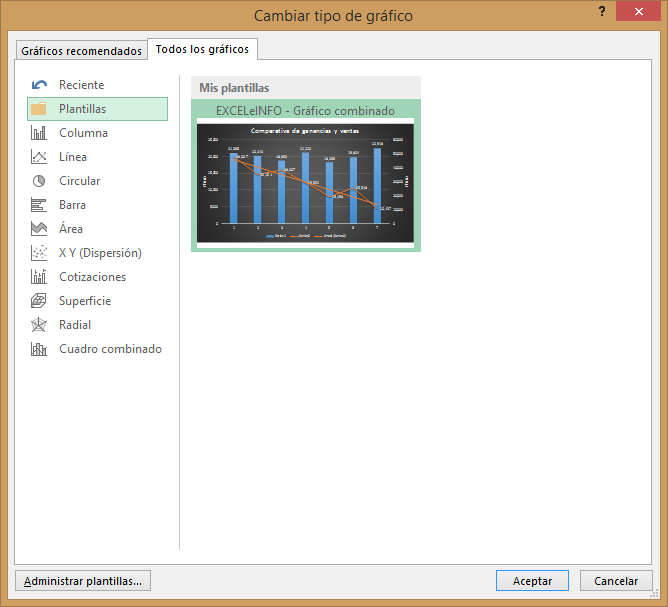
Imagen 6. Aplicando una plantilla de un gráfico
personalizado.
3.0
TABLAS DINÁMICAS.
Las tablas dinámicas en Excel son un
tipo de tabla que nos permiten decidir con facilidad los campos que aparecerán
como columnas, como filas y como valores de la tabla y podemos hacer
modificaciones a dicha definición en el momento que lo deseemos.
Las
conocemos como tablas dinámicas porque tú decides “dinámicamente” la estructura
de la tabla, es decir sus columnas, filas y valores.
Las tablas dinámicas en Excel también
son conocidas como tablas pivote debido a su nombre en inglés: Pivot tables. Son una gran
herramienta que nos ayuda a realizar un análisis profundo de nuestros datos ya
que podemos filtrar, ordenar y agrupar la información de la tabla dinámica de
acuerdo a nuestras necesidades.
Para qué sirven las tablas dinámicas en Excel
Por
la descripción que he dado hasta el momento, pareciera que las tablas dinámicas en Excel son una
maravilla. El problema es que muchos usuarios de Excel no las utilizan porque
parecieran ser complejas, sin embargo una vez que conoces y entiendes su
funcionamiento te darás cuenta de todos sus beneficios.
Las tablas dinámicas en Excel nos
ayudan a comparar grandes cantidades de datos e intercambiar fácilmente
columnas por filas dentro de la misma tabla y realizar filtros que resulten en
reportes que de otra manera necesitaríamos un tiempo considerable para
construirlos. Considera el siguiente ejemplo.
En
una hoja de Excel tengo la información de ventas de diferentes establecimientos
de la empresa así como el nombre del vendedor que realizó la venta.

En
unos cuantos clics puedo crear una tabla dinámica que
muestre las ventas mensuales de cada uno de los establecimientos:

Esta
tabla dinámica nos permite saber fácilmente que el mes de marzo tiene el monto
de ventas mayor de todo el período. De la misma manera podemos saber que el
establecimiento Este es
el que tiene al monto de ventas mayor de todo el período.
Ahora
bien, con un par de clics adicionales puedo modificar la misma tabla dinámica
para conocer las ventas de cada uno de los vendedores:

Fácilmente
puedo conocer que el vendedor con mayor monto de ventas en el período es Caro.
Este
tipo de información no se puede obtener a simple vista de la tabla original.
Fue a través de la tabla dinámica que hemos podido analizar de una mejor manera
nuestros datos.
Cuando utilizar tablas dinámicas
Cuando
tienes una tabla con datos que deseas analizar desde diferentes puntos de
vista, será un indicador para saber que debes utilizar una tabla dinámica.
De
igual manera, si tus datos tienen registros que deseas agrupar y totalizar para
realizar una comparación entre ellos, será otro indicador de que una tabla
dinámica será la mejor opción. Esta agrupación también aplica cuando
deseas agrupar por fechas una tabla dinámica ya
que podrás hacerlo con facilidad.
4.0
MACROS.
Si
hay tareas de Microsoft Excel que realiza reiteradamente, puede grabar una
macro para automatizarlas. Una macro es una acción o un conjunto de acciones
que se puede ejecutar todas las veces que desee. Cuando se crea una macro, se
graban los clics del mouse y las pulsaciones de las teclas. Después de crear
una macro, puede modificarla para realizar cambios menores en su
funcionamiento.
Imagine
que todos los meses crea un informe para el gerente del departamento contable.
Desea que los nombres de los clientes con cuentas vencidas aparezcan en rojo y
en negrita. Puede crear y luego ejecutar una macro que aplique rápidamente
estos cambios de formato en las celdas seleccionadas.
¿Cómo?
 |
Antes de grabar una macro
Las
macros y las herramientas de VBA se pueden encontrar en la pestaña Desarrollador, que está oculta de
forma predeterminada, por lo que el primer paso consiste en habilitarla. Para
más información, vea Mostrar la
pestaña Programador.
 |
 |
Grabar una macro

 |
 |
Examine la macro y pruébela
Al
modificar una macro, puede aprender un poco acerca del lenguaje de
programación Visual Basic.
Para
modificar una macro, en el grupo Código en
la pestaña Programador,
haga clic en Macros,
seleccione el nombre de la macro y haga clic en Editar. Esta acción hará que se inicie el Editor de Visual
Basic.
Observe
el código y vea de qué manera las acciones que ha grabado aparecen como
código. Es probable que entienda bien algo del código y que otra parte le
resulte un poco misteriosa.
Experimente
con el código, cierre el Editor de Visual Basic y ejecute la macro
nuevamente. Esta vez observe si sucede algo distinto.
|
Pasos
siguientes
- Para más
información sobre la creación de macros, consulte Crear o
eliminar una macro.
- Para obtener
información sobre la ejecución de una macro, consulte Ejecutar
una macro.
Comentarios
Publicar un comentario